



Paso 19
Cambie a la vista Superior para colocar cada burbuja sobre la forma del icono en el eje Z.
 Paso 20
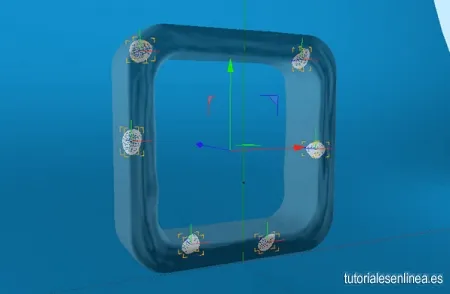
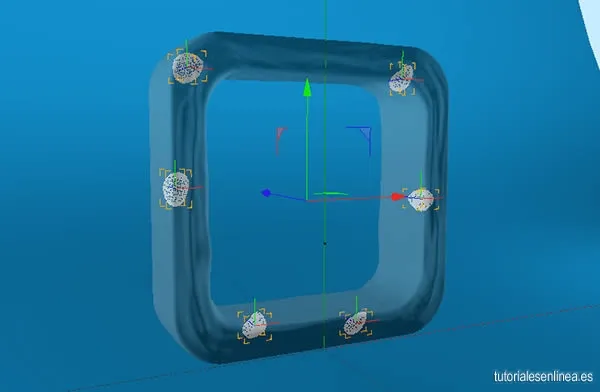
Cambie el diseño de la cámara haciendo clic en el icono en la vista en perspectiva. Agrupa todas las burbujas y dale el nombre de burbujas al grupo.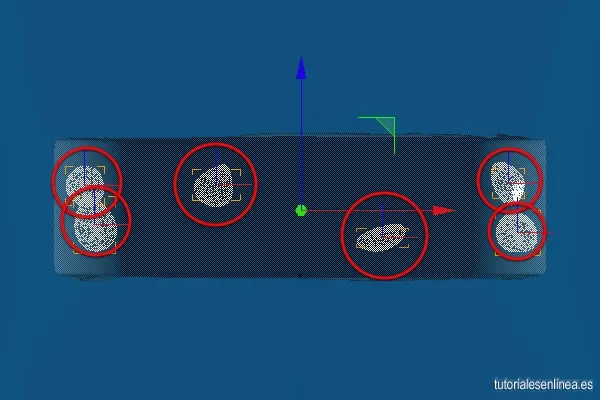

 Paso 21
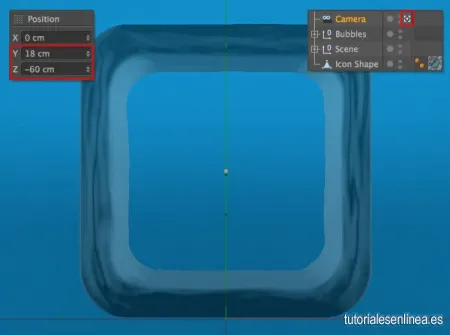
Para completar la escena, cree una cámara, vaya a Crear> Cámara> Cámara, edite la posición en el Administrador de coordenadas a 18 cm en el eje Y y a -60 cm en el eje Z. Para usar la cámara como vista principal, haga clic en el botón cuadrado pequeño ubicado en el Administrador de objetos.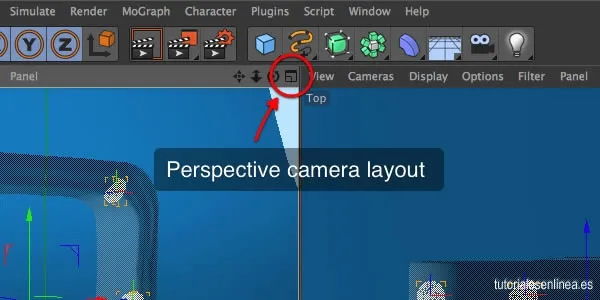
 Paso 22
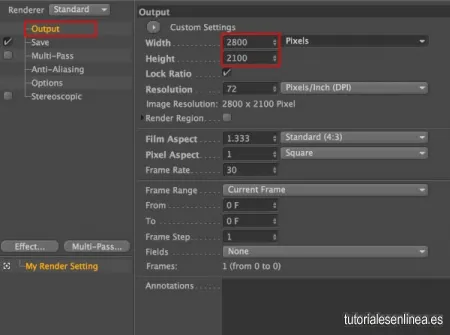
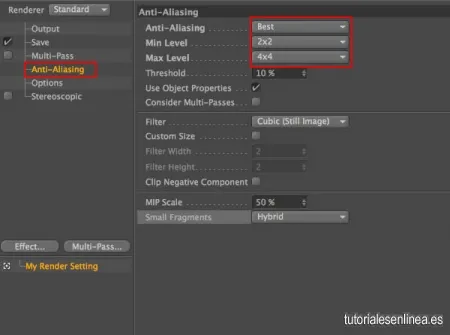
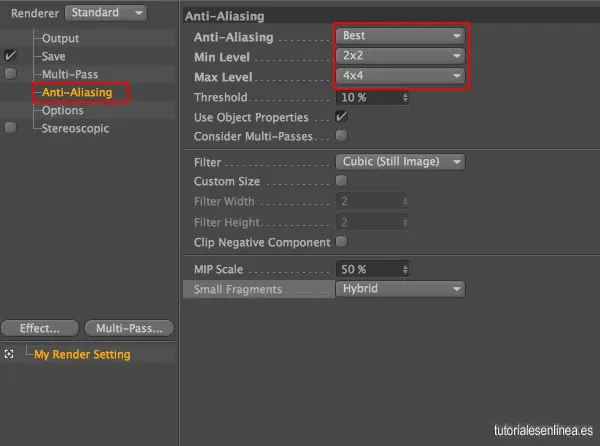
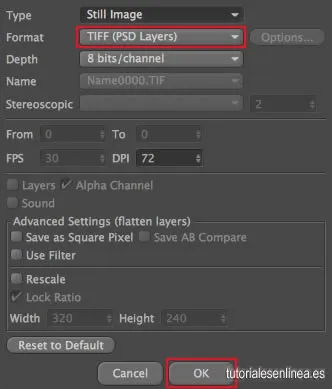
Rendering en Cinema 4D es parte fácil. Configurar hacen ajustes en el menú Render> Editar ajustes de procesamiento o pulse Comando / Ctrl + B . Sigue las imágenes de abajo.
 Paso 23
Procese su imagen en el menú Render> Render to Picture Viewer, tenga paciencia y espere a que finalice el render, luego vaya a File> Save as use TIFF format.

 1. Photoshop Retoque

Paso 1
Abra Photoshop, cree un nuevo documento 2800px x 2100px con la resolución a 72dpi, el modo de color RGB y un fondo transparente.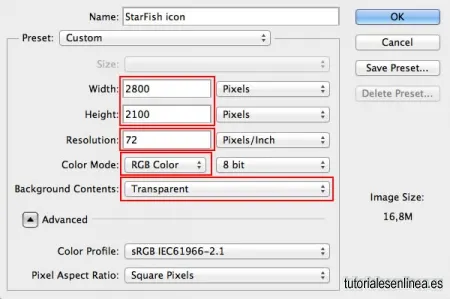 Paso 2
Seleccione la herramienta Degradado (G), configúrelo en Primer plano a fondo y Degradado radial en la barra de opciones. Establezca el color de primer plano en R: 255 G: 255 B: 255 y Fondo R: 135 G: 190 B: 205. Arrastre una línea horizontal mientras mantiene presionada la tecla Mayús, desde el centro hasta el borde del documento.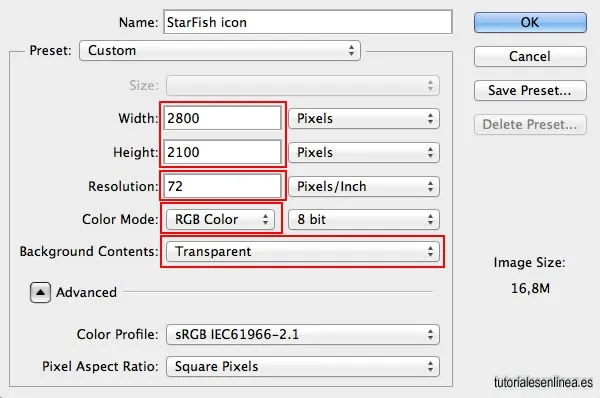
 Paso 3
Abra el archivo TIFF guardado en Cinema 4D y colóquelo en su documento. Nombre esta capa Render.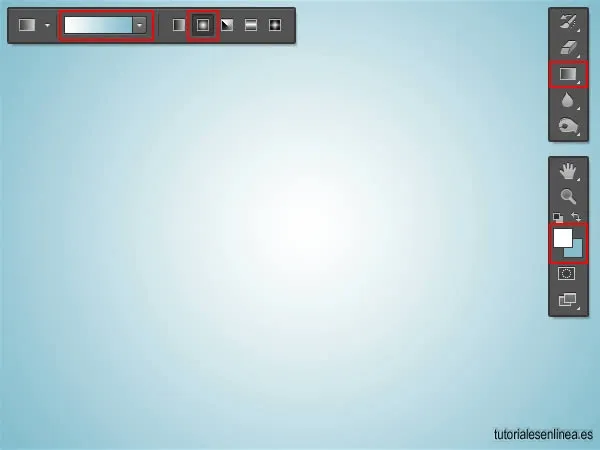
Etapa 4
En la barra de herramientas, seleccione el rectángulo redondeado, haga clic en la imagen y edite los campos como se muestra a continuación. Coloque la ruta alrededor del borde exterior y presione Comando / Ctrl + Intro para convertir en una selección.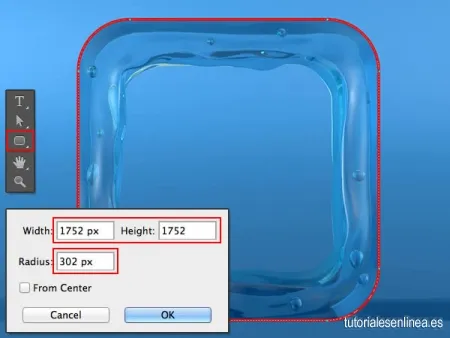 Paso 5
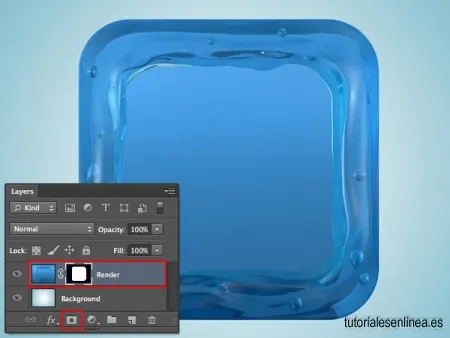
Vaya a Capas y cree una máscara a partir de la selección.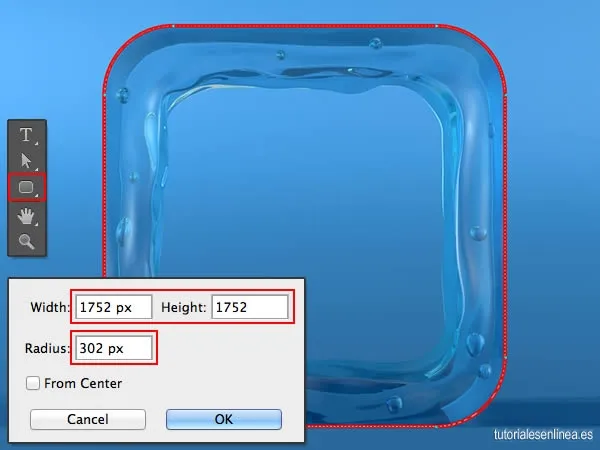
 Paso 6
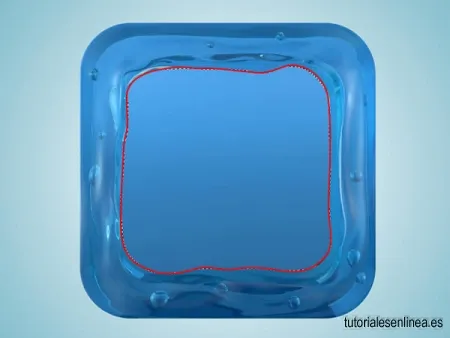
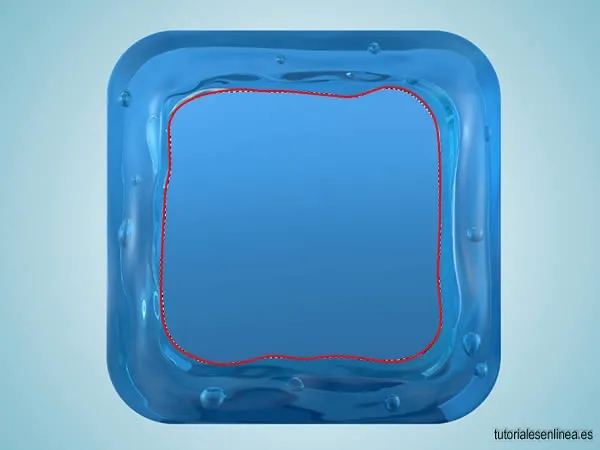
Presione P para agarrar la herramienta Pluma y crear una Ruta alrededor del borde interior, abusando del zoom para obtener una ruta muy detallada. Cuando haya terminado, presione Comando / Ctrl + Intro para convertir en una selección.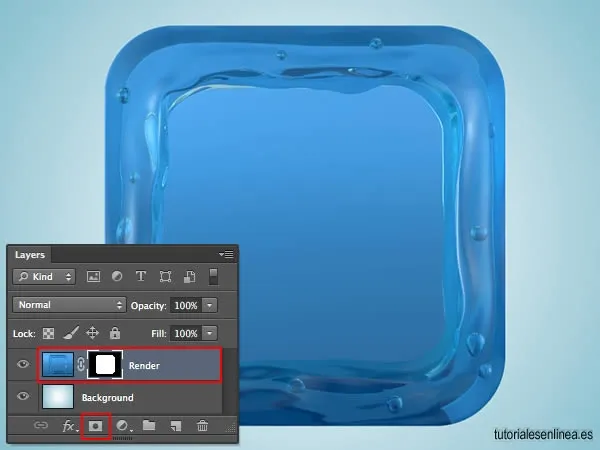

 Paso 7
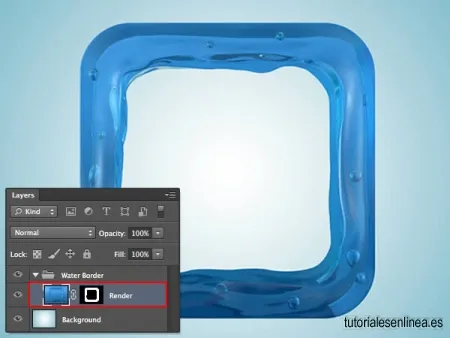
Haga clic en la máscara, presione D para restablecer el color de fondo a negro, luego presione Eliminar para enmascarar la parte interior de la capa. Coloca la capa Render en un grupo y llámala Borde de agua.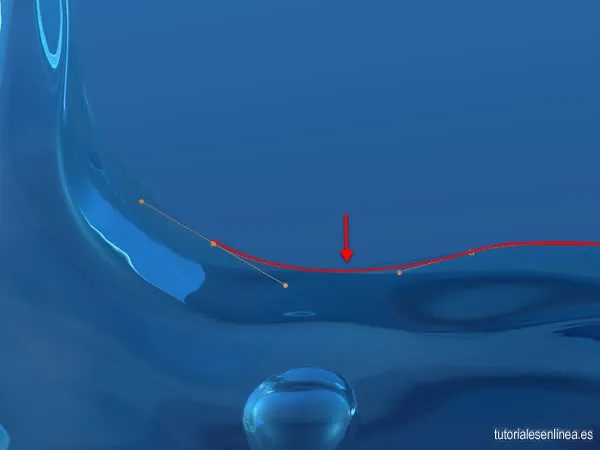
 Paso 8
Dentro del grupo, cree una capa de ajuste Tono / Saturación, haga clic en el icono situado al pie del panel Capa. Active el ícono de Recorte en el panel de Propiedades para recortar el Tono / Saturación a la capa de Render. Aplique la configuración como se muestra a continuación.
 Paso 9
Repita el último paso y cree 3 nuevas capas de ajuste, pero preste atención a la secuencia. Elija Brillo / Contraste, Niveles y nuevamente Brillo / Contraste.

 Paso 10
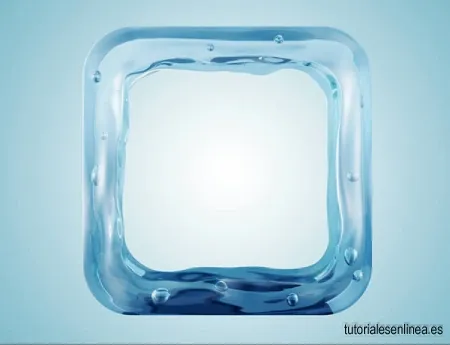
Crea una capa vacía y llámala Bright Soft Brush. Presione la tecla Alt y arrastre la máscara de capa Render y suelte sobre Bright Soft Brush, esto duplicará la máscara. Coge un pincel suave (tamaño 300px), usa color blanco y pinta sobre los bordes para hacer más brillante, como un brillo interior.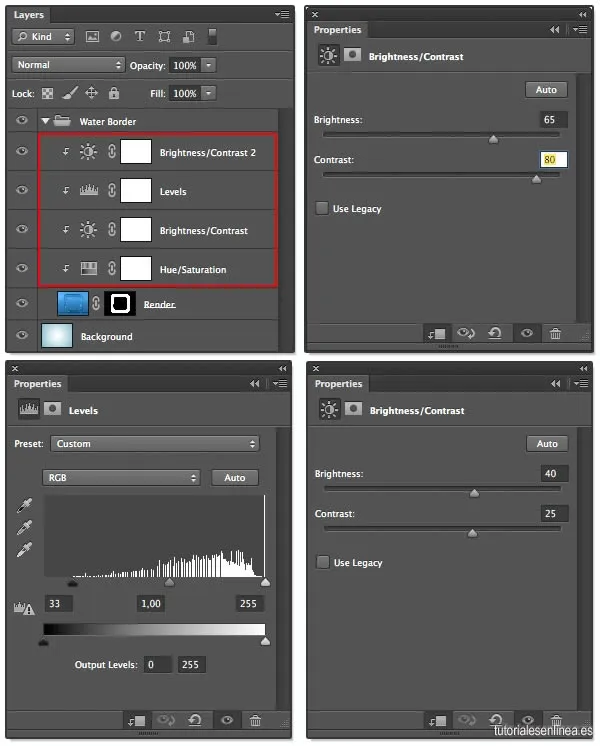

 Paso 11
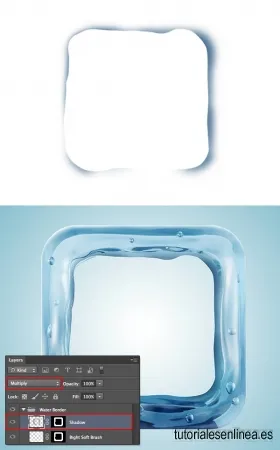
Crea una nueva capa, nómbrela Sombra y establece el modo de fusión en Multiplicar. Alt-arrastre la máscara de la capa Bright Soft Brush y suelte sobre la Sombra. Utilice el mismo pincel suave con un color azul oscuro R: 75 G: 120 B: 155, pinte el borde interior creando una sombra suave.
 Paso 12
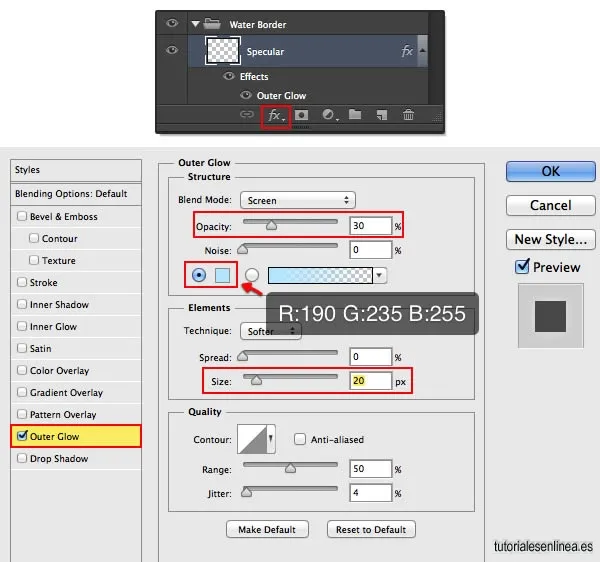
Crea una nueva capa y llámala Especular. Presione P para seleccionar la herramienta Pluma, dibuje algunas formas y conviértalas en la selección como se muestra a continuación. Pinta esta selección con color blanco para crear una luz especular. Agregue el efecto Resplandor externo utilizando el botón Estilo de capa situado en el pie del panel Capa.

 Paso 13
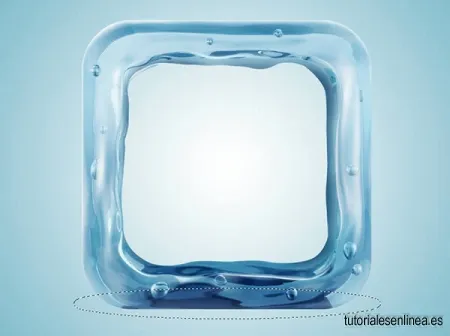
Seleccione la capa Render, mantenga presionada la tecla Comando / Ctrl y haga clic en Crear nueva capa, esto creará una capa vacía debajo. Nombra la capa Soft Shadow 1 y cambia el modo de mezcla a Multiplicar. Use la herramienta de marco elíptico, establezca el valor Feather en 30 y cree una selección.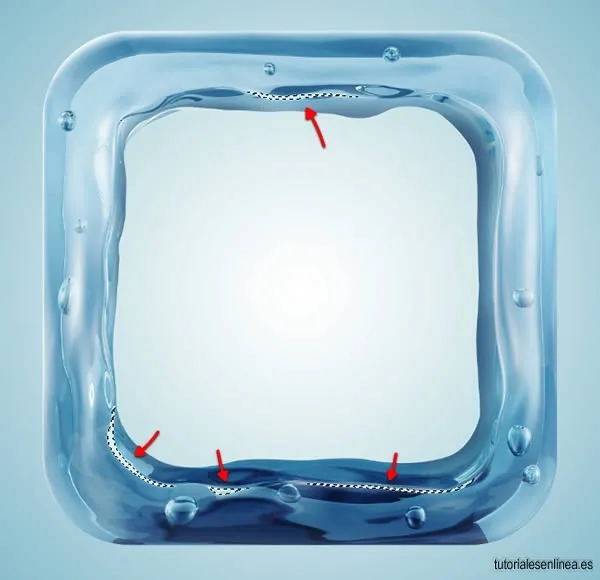
 Paso 14
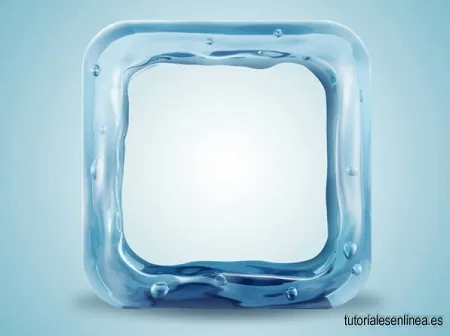
Pinte la selección con un azul desaturado R: 95 G: 140 B: 155.
 Paso 15
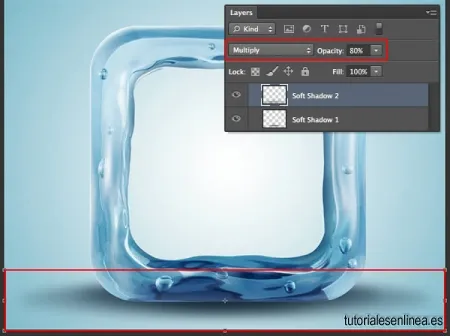
Duplique Soft Shadow 1, cambie el nombre a Soft Shadow 2 y establezca la Opacidad de la capa en 80%. Presione Comando / Ctrl + T y extienda la capa hasta los límites del documento. Borre algunas partes con un cepillo suave para hacerlo más natural.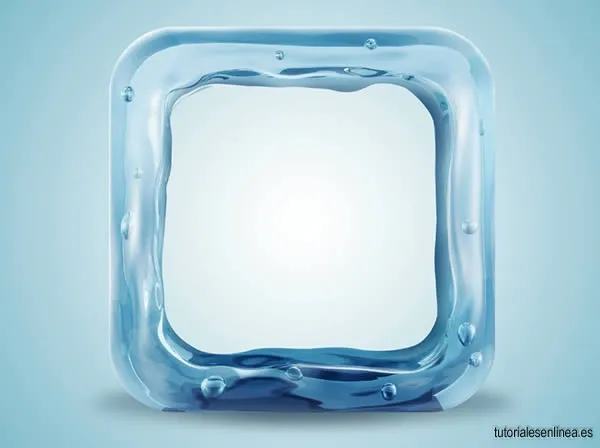
 Paso 16
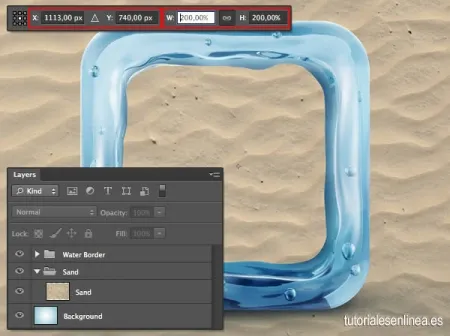
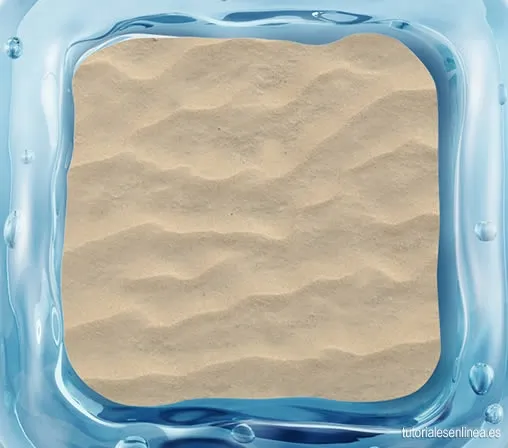
Importe la textura de arena a su documento y etiquételo Arena. Crea un nuevo grupo debajo de Water Border, llámalo Sand y coloca la textura dentro. Presione CMD / CTRL + T y establezca el tamaño en 200% en la barra de opciones. No se preocupe con la resolución, en los próximos pasos trabajará en eso.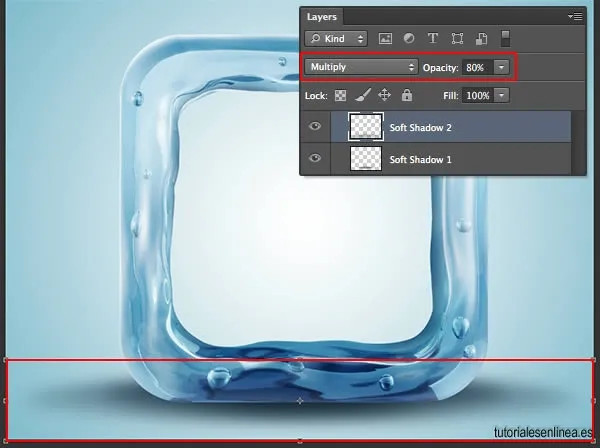
 Paso 17
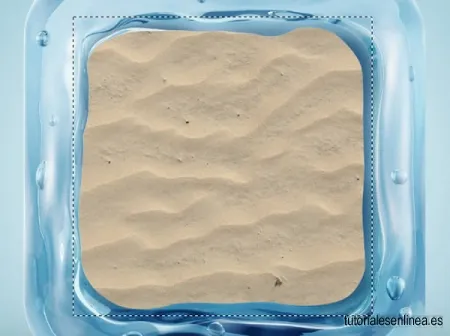
Seleccione la herramienta Rectangular Marquee y haga una marquesina cuadrada para mantener solo el centro de la textura. Máscara de arena del grupo con esta selección.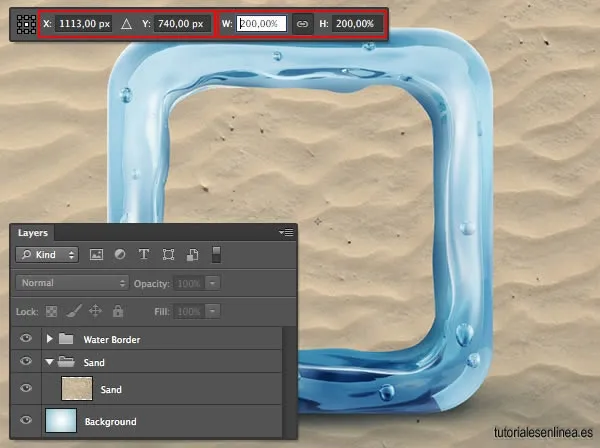

 Paso 18
Repare la textura eliminando toda la suciedad, use Clone Stamp (S) con un cepillo suave. Recuerda mantener presionado Alt para clonar desde áreas limpias.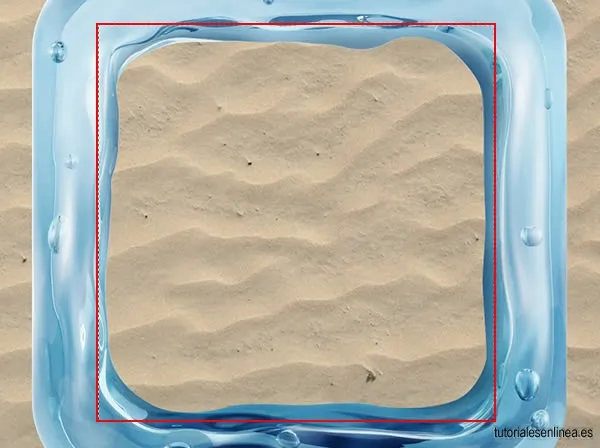

 Paso 19
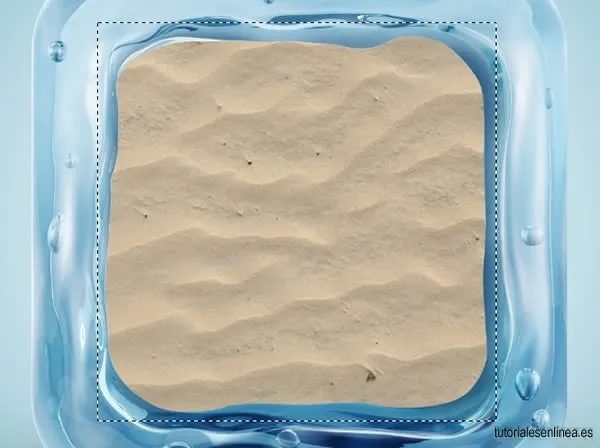
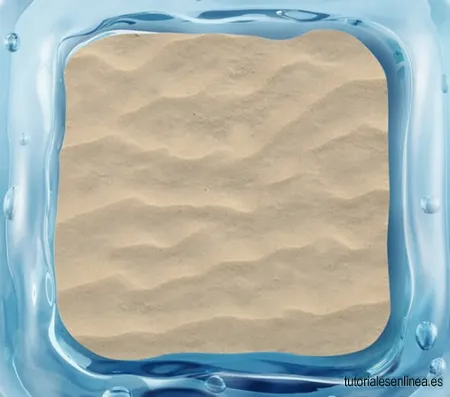
Continuando con el proceso de reparación de la textura, cree una nueva capa sobre Arena y rellénela con un gris medio R: 128 G: 128 B: 128 luego vaya a Filtro> Ruido> Agregar ruido, establezca la Cantidad al 12%, Distribución uniforme y Monocromático . Cambie el modo de fusión de capa a Superposición y etiquételo como Ruido. Esto agregará grano a su textura y facilitará el problema de resolución.
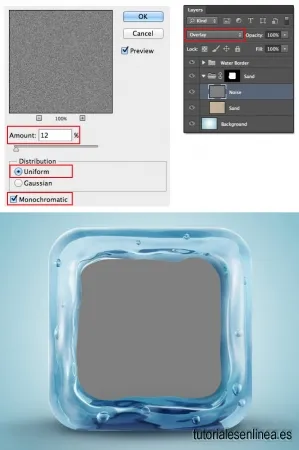 Paso 20
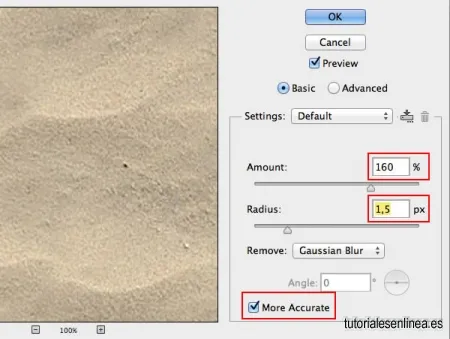
Finalmente, aplique un filtro de afilado inteligente a la capa de arena, establezca la cantidad en 160%, radio 1,5px y marque Más preciso.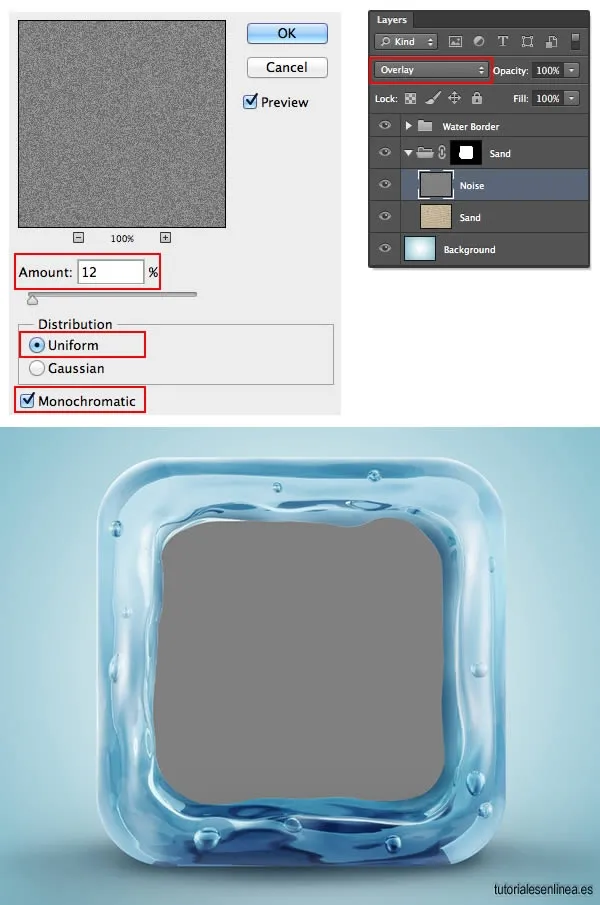
 Paso 21
Agregue 2 capas de ajuste debajo de Ruido para regular los colores de la textura, Brillo / Contraste y Balance de color.
 Paso 22
Cree una capa vacía encima de Ruido, llámela Luz suave y establezca Opacidad en 50%. Utilice un cepillo suave (tamaño 1300px) para dibujar una luz blanca descolorida en el centro de la textura de la arena.
 Paso 23
Agregue una nueva capa, asígnele el nombre Soft Shadow 1 y establezca el modo de mezcla Superposición. Presione B, seleccione un cepillo suave (tamaño 120px) con color negro. Pinta sobre las sombras que ya existen para hacerlas más fuertes.
Duplique la capa, llámela Sombra suave 2, establezca Opacidad al 50% y use Borrador (E) para eliminar algunas partes. Sigue las imágenes de abajo para ver qué áreas necesitas pintar.
 Paso 24
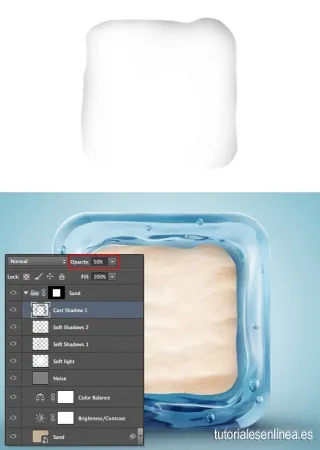
Agregue otra capa, etiquétela Cast Shadow 1 y establezca Opacidad 50%. Pinta en negro una sombra sutil como se muestra abajo.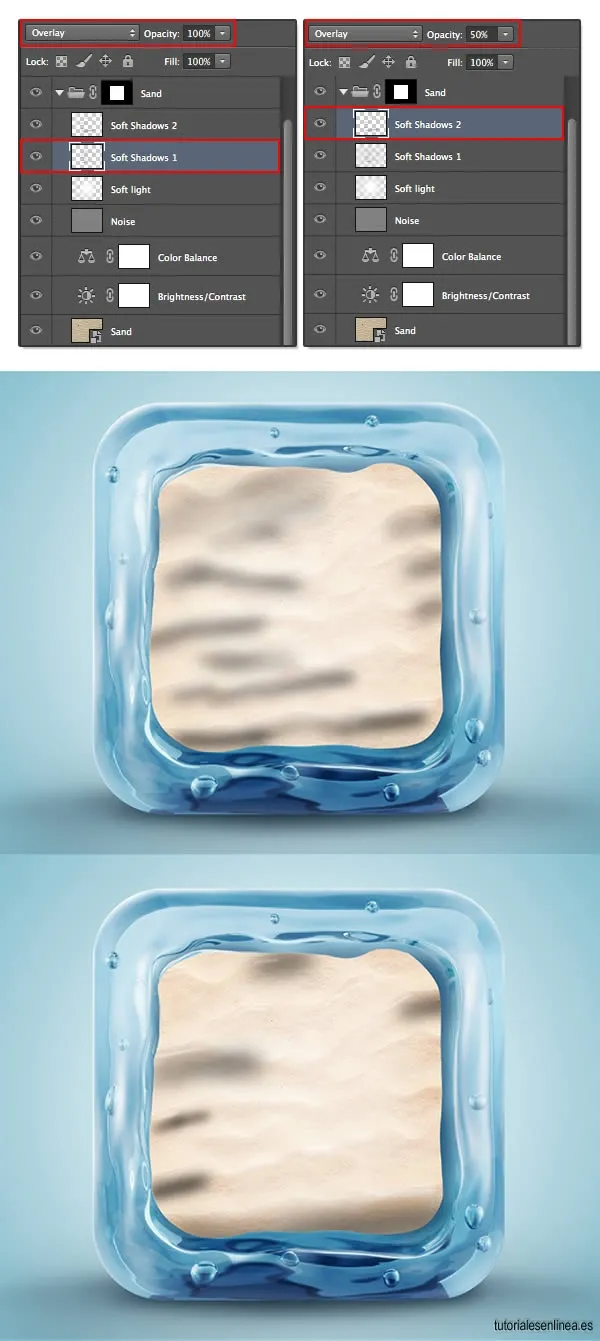
 Paso 25
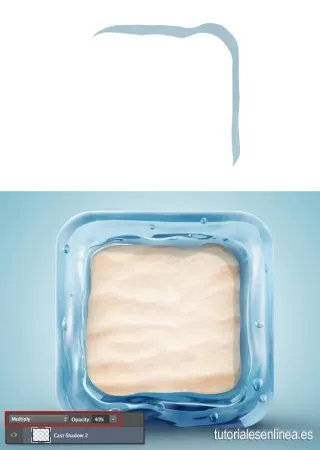
Cree una capa, nómbrela Sombra dura 1, establezca Opacidad en 60% y Combinación de color en el modo de fusión. Presione P para la herramienta Pluma y dibuje una forma cerca del borde. Comando / Ctrl + Enter para transformar en selección y llenarlo con un azul claro R: 144 G: 184 B: 214.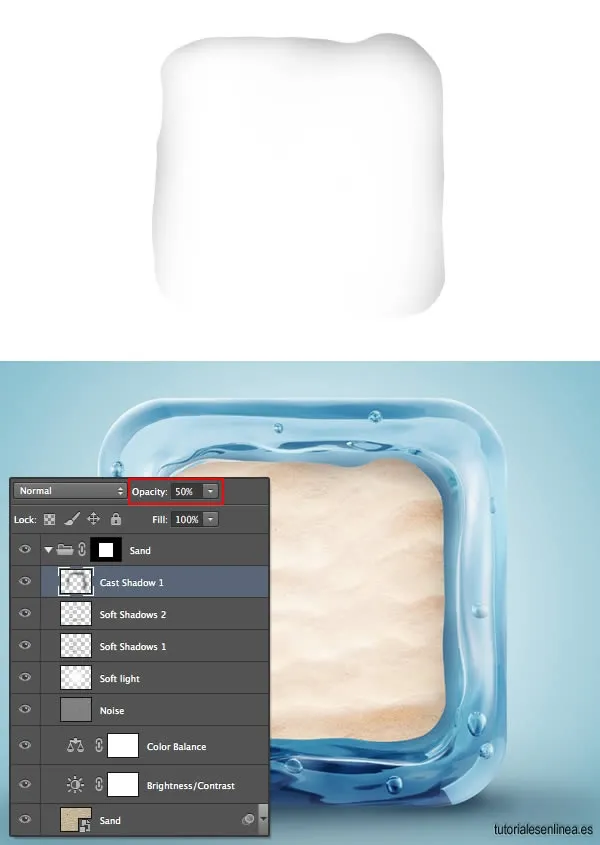
 Paso 26
Cree una nueva capa, etiquétela como Hard Shadow 2, establezca la opacidad al 40% y multiplique el modo de fusión. Repita el paso 25, pero cree una sombra más grande como la imagen de abajo.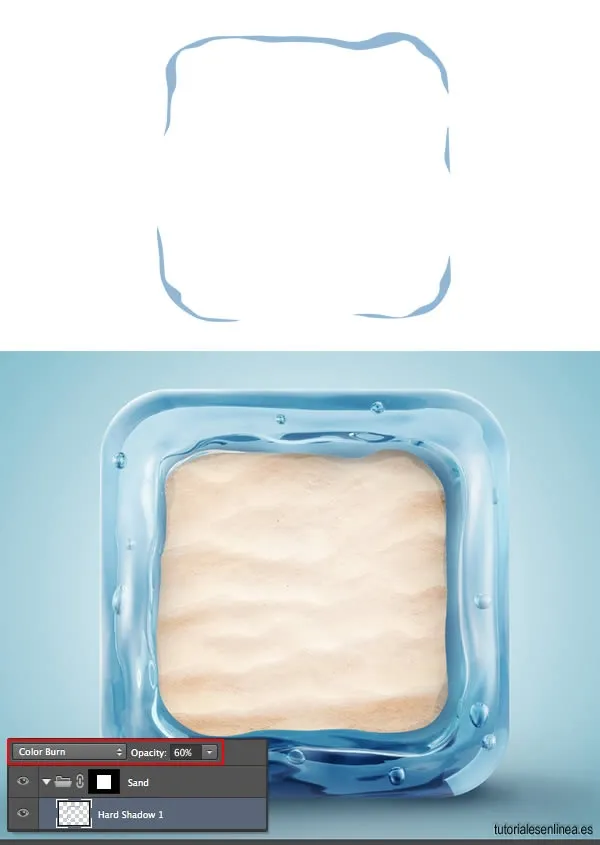
 Paso 27
Ahora vas a trabajar en la estrella de mar. Cree una nueva capa entre los grupos de borde de agua y arena, cambie su nombre a Color. Rellene un cuadrado en el centro del documento con un color rojo oscuro R: 125 G: 5 B: 15. Seleccione una nueva capa y presione Comando / Ctrl + G para crear un grupo con el nombre Starfish.
 Paso 28
Asegúrese de seleccionar Color de capa en el panel Capas, luego use la herramienta Pluma (P) para dibujar una estrella de 5 puntos con esquinas redondeadas, como la imagen de abajo. Haga clic con el botón derecho del ratón y elija Crear máscara vectorial en el menú emergente.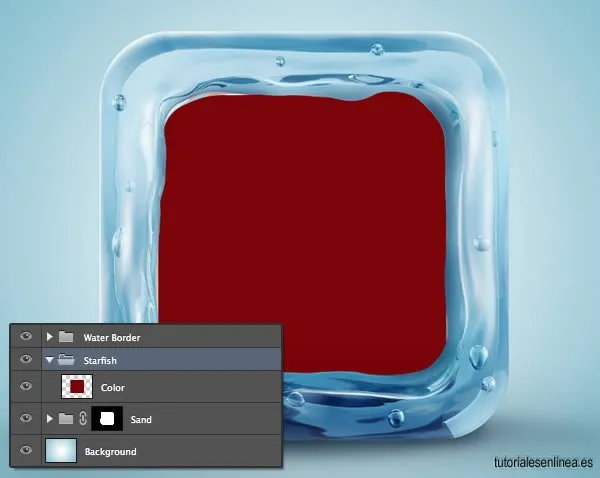
 Paso 29
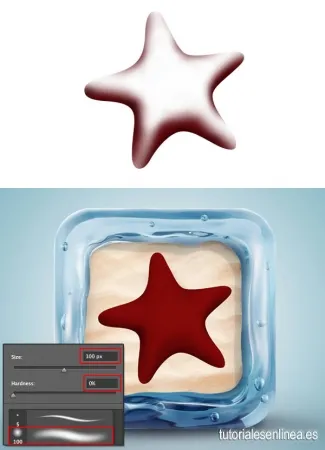
Ahora tienes una forma de estrella plana lista para pintar. Cree 2 capas vacías sobre la capa de Color, nombre la primera Sombra suave 1 y la segunda Luz suave 1, seleccione la cabina mientras mantiene presionada la tecla Mayús y presione Comando / Ctrl + ALT + G para hacer una máscara de recorte.
 Paso 30
Los siguientes pasos pondrán a prueba tus habilidades de pincel, sé paciente y repite hasta que estés satisfecho. Seleccione Soft Shadow 1, establezca la opacidad de la capa 60%. Pic un cepillo suave (tamaño 100px) con un rojo oscuro R: 65 G: 0 B: 0. Pinta suavemente la definición de las áreas de sombra como se muestra a continuación.
 Paso 31
Opte por Soft Light 1, use el mismo pincel, pero ahora con una luz roja R: 165 G: 0 B: 0. Igual trato, liso pintando zonas luminosas.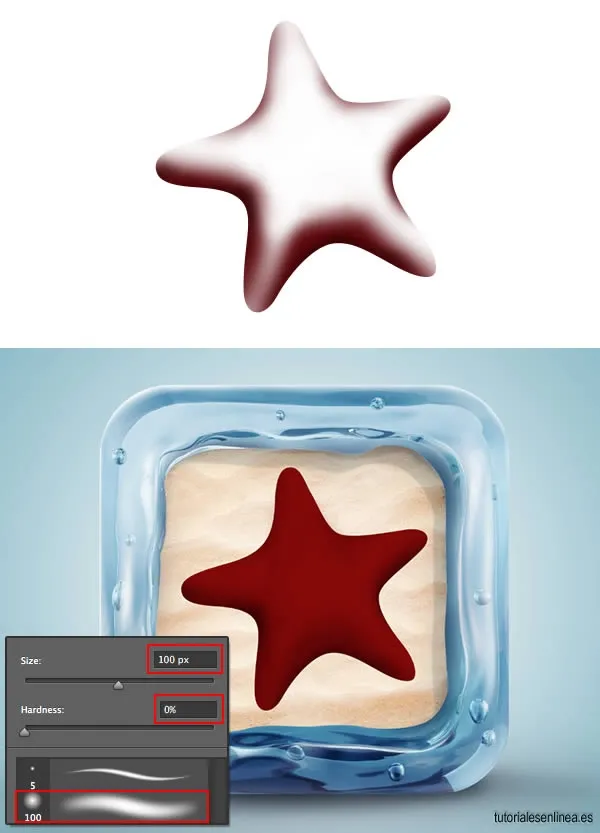
 Continuar Con La Tercera Parte