
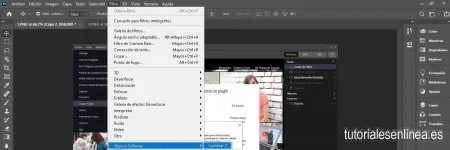
Si bien Luminar es una aplicación independiente con todas las funciones, algunos usuarios también eligen instalarla y ejecutarla como plugin o complemento para otro software popular de edición de fotos. Si lo instalaste después de descargarlo de nuestro sitio web, se te solicitará que instales los complementos o plugin para el software detectado que ya tiene instalado.
Si eliges instalarlo como complemento o plugin en un momento posterior, puedes hacerlo fácilmente.
- Asegúrate de que Luminar 3 esté abierto.
- Simplemente selecciona Luminar 3 > Instalar plugins...para comenzar en Mac o Archivo > Instalar plugins en la PC.
- Aparece un nuevo cuadro de diálogo que te muestra qué aplicaciones de host compatibles tienes instaladas actualmente en tu computador. Las aplicaciones de host soportadas por Luminar son:
- Adobe Photoshop (Mac y PC)
- Adobe Photoshop Lightroom (Mac y PC)
- Adobe Photoshop Elements (sólo Mac)
- Apple Aperture (sólo Mac)
- Haz clic en el botón Instalar/Desinstalar para las aplicaciones correspondientes en las que deseas que se ejecute Luminar. Además (aunque no aparece en este cuadro de diálogo de complementos), Luminar funcionará como una extensión de edición en Fotos para Mac.
Nota: Para obtener los mejores resultados, sale de la aplicación host (como Photoshop) antes de instalar un plugin. Es posible que se le solicite ingresar tu contraseña de administrador para completar la instalación.




 Si bien Luminar es una aplicación independiente con todas las funciones, algunos usuarios también eligen instalarla y ejecutarla como plugin o complemento para otro software popular de edición de fotos. Si lo instalaste después de descargarlo de nuestro sitio web, se te solicitará que instales los complementos o plugin para el software detectado que ya tiene instalado.Si eliges instalarlo como complemento o plugin en un momento posterior, puedes hacerlo fácilmente.




Comentarios