



Ahora que tenemos nuestro formulario HTML, si lo miras en tu navegador favorito, verás que se ve medio feo.
 Vamos a hacer un poco más lindo con la siguiente hoja de CSS. Vamos a empezar con el formulario en si mismo; vamos a centrarlo y hacerlo visible con un borde:
form {
/* Sólo para centrar el formulario a la página */
margin: 0 auto;
width: 400px;
/* Para ver el borde del formulario */
padding: 1em;
border: 1px solid #CCC;
border-radius: 1em;
}form div + div {
margin-top: 1em;
}label {
/* Para asegurarse que todos los labels tienen el mismo tamaño y están alineados correctamente */
display: inline-block;
width: 90px;
text-align: right;
}Aquí vamos a usar un par de trucos comunes: armonizar fuentes, tamaños y bordes:
input, textarea {
    /* Para asegurarse de que todos los campos de texto tienen las mismas propiedades de fuente
       Por defecto, las areas de texto tienen una fuente con monospace */
    font: 1em sans-serif;

    /* Para darle el mismo tamaño a todos los campos de texto */
    width: 300px;
    -moz-box-sizing: border-box;
    box-sizing: border-box;

    /* Para armonizar el look&feel del borde en los campos de texto */
    border: 1px solid #999;
}input:focus, textarea:focus {
/* Para dar un pequeño destaque en elementos activos*/
border-color: #000;
}Nota: También el uso de la propiedad resize, la cual es una forma conveniente para dejar a los usuarios cambiar el tamaño del <textarea>.
textarea {
    /* Para alinear campos de texto multilínea con sus labels */
    vertical-align: top;

    /* Para dar suficiente espacio para escribir texto */
    height: 5em;

    /* Para permitir a los usuarios cambiar el tamaño de cualquier textarea verticalmente
        No funciona en todos los navegadores */
    resize: vertical;
}.button {
/* Para posicionar los botones a la misma posición que los campos de texto */
padding-left: 90px; /* mismo tamaño a todos los elementos label */
}
button {
/* Este margen extra representa aproximadamente el mismo espacio que el espacio
entre los labels y sus campos de texto */
margin-left: .5em;
}
button[type=submit] {
border: 1px dotted #999;
border-radius: 0;
-webkit-appearance: none;
} Incluso si quieres que el botón cambie de color cuando el usuario se ubique en Envía tu mensaje:
button:after {
content: " >>>";
}
button:hover,
button:focus {
outline : none;
background: #000;
color : #FFF;
}Enviando información a tu servidor
La última parte, y tal vez la más engañosa, es manejar la información del lado del servidor. Como dijimos, la mayor parte del tiempo, un formulario HTML es una forma conveniente de pedir al usuario la información para enviarla a un servidor web.
En pocas palabras como webmaster lo que nos interesa que dicha información nos llegue a nuestro email.
El elemento <form> va a definir donde y como enviar la información gracias a los atributos action y method.Pero esto no es suficiente. También necesitamos dar un nombre a nuestra información. Esos nombres son importantes en ambos lados; del lado del navegador, le dice cómo nombrar cada parte de la información, y del lado del servidor, le permite manejar cada parte de la información por nombre.
Entonces para nombrar tu información necesitas usar el atributo name en cada widget del formulario que va a recolectar una parte específica de esa información:
    <form action="/enviar.php" method="post">
    <div>
        <label for="name">Nombre:</label>
        <input type="text" id="name" name="name"/>
    </div>
    <div>
        <label for="mail">Email:</label>
        <input type="email" id="mail"name="email" />
    </div>
    <div>
        <label for="msg">Mensaje:</label>
        <textarea id="msg" name="message"></textarea>
    </div>

    <div class="button">
        <button type="submit">Envía tu mensaje</button>
    </div>

</form>
En el lado Servidor: la recuperación de los datos
Sea cual sea el método HTTP que elija, el servidor recibe una cadena que será analizada con el fin de obtener los datos como una lista de pares clave / valor. La forma de acceder a esta lista depende de la plataforma de desarrollo que use y de las estructuras específicas que pueda estar usando con él. La tecnología se utiliza también determina cómo se manejan claves duplicadas; A menudo,se da prioridad al valor recibido más recientemente para una clave dada. Si quieres saber más sobre el envío de datos del formulario en MDN
PHP ofrece algunos objetos globales para acceder a los datos. Suponiendo que usted ha utilizado el métodoPOST, el siguiente ejemplo sólo toma los datos y lo muestra al usuario. Por supuesto, lo que se hace con los datos depende de usted. Es posible visualizarlos, almacenarlos en una base de datos, enviarlos por correo electrónico, o procesarlos de alguna otra manera.
<?php
$remitente = $_POST['email'];
$destinatario = 'webmaster@tutorialesenlinea.es'; // en esta línea va el mail del destinatario.
$asunto = 'Ejemplo del tutoriales en linea de formulario de contacto'; // acá se puede modificar el asunto del mail
if (!$_POST){
?>

<?php
}else{

    $cuerpo = "Nombre: " . $_POST["name"] . "rn";
    $cuerpo .= "Email: " . $_POST["email"] . "rn";
    $cuerpo .= "Mensaje: " . $_POST["message"] . "rn";
    //las líneas de arriba definen el contenido del mail. Las palabras que están dentro de $_POST[""] deben coincidir con el "name" de cada campo.
    // Si se agrega un campo al formulario, hay que agregarlo acá.

    $headers  = "MIME-Version: 1.0n";
    $headers .= "Content-type: text/plain; charset=utf-8n";
    $headers .= "X-Priority: 3n";
    $headers .= "X-MSMail-Priority: Normaln";
    $headers .= "X-Mailer: phpn";
    $headers .= "From: "".$_POST['nombre']." ".$_POST['apellido']."" <".$remitente.">n";

    mail($destinatario, $asunto, $cuerpo, $headers);

    include 'confirma.html'; //se debe crear un html que confirma el envío
}
?>

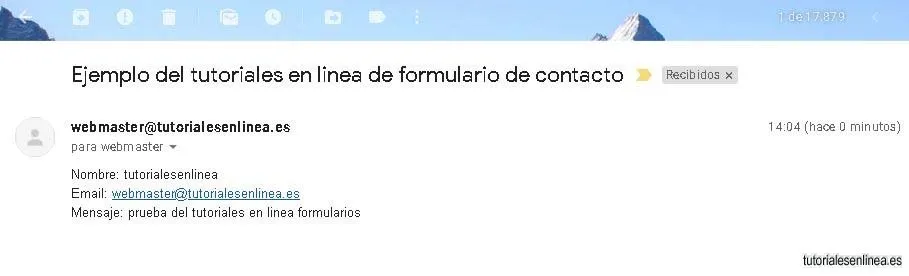 Descargar formulario de muestra de este Tutoriales en linea


Comentarios