



 En este tutorial, aprenderá cómo electrificar fotos con un diseño brillante utilizando Adobe Photoshop CC. Para crear el efecto neón, puede comenzar desde cero o descargar archivos de práctica para comenzar.
Descarga archivos de práctica...
Paso a paso
Paso 1. Si está utilizando el archivo de práctica, abra neon-effect.psd en Photoshop.
Paso 2. Establezca la configuración de la herramienta Pluma: elija la herramienta Pluma en la barra de herramientas o toque "P" en su teclado para usar el acceso directo. En la barra de opciones, establezca el modo en Forma, Relleno en Ninguno y Trazo en blanco. Establezca el grosor del trazo a 15px.
 Paso 3. Dibujar triángulo: haga clic en 3 puntos para definir el área del triángulo. Asegúrese de hacer clic en el punto original para cerrar el triángulo.
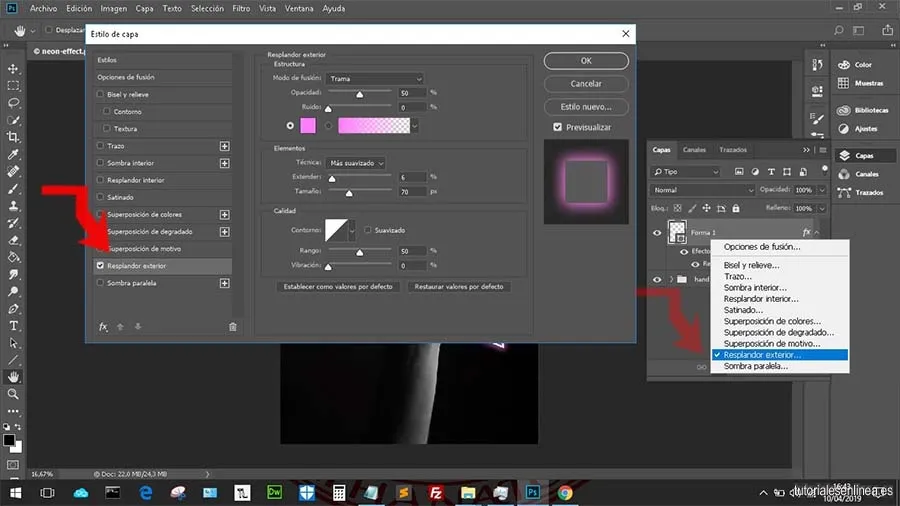
Paso 4. Aplicar brillo externo: asegúrese de que la capa de Forma esté seleccionada en el panel Capas (Ventana - Capas). Haga clic en el icono Agregar estilo de capa en la parte inferior del panel Capas. Elija Resplandor exterior.
Paso 5..Editar brillo externo: haga clic en la miniatura de color en el cuadro de diálogo Estilo de capa. Utilice el selector de color para elegir un color para el brillo. Cambie la opacidad (p. Ej., 50%), Extender (p. Ej., 6%) y tamaño (p. Ej., 70px).
 Paso 6. Aplicar y editar Resplandor interno: haga clic en la casilla de verificación Resplandor interno en el cuadro de diálogo Estilo de capa. Cambia el modo de fusión para multiplicar. Cambia el color con el selector de color. Aumentar el tamaño. Haga clic en Aceptar.
 Paso 7. Convertir a objeto inteligente: en el panel Capas, haga clic con el botón derecho en la Forma y elija Convertir en objeto inteligente.
 Paso 8. Crear una máscara: haga clic en el icono Agregar máscara de capa en la parte inferior del panel Capas.
 Paso 9. Áreas de máscara: elija la herramienta Pincel en la barra de herramientas, o toque "B" en su teclado para usar el acceso directo. En la barra de opciones, configure el Tamaño del pincel (p. Ej., 78 px) y la Dureza (p. Ej., 40%) según sea necesario. Cepille para eliminar las partes del triángulo que desea enmascarar alrededor de los bordes de la imagen. En el ejemplo, enmascaramos el área alrededor del pulgar y la muñeca.
Nota: Asegúrese de que la opacidad del pincel esté configurada en 100% en la barra de opciones, Flujo 50% y en modo Restar.
Para obtener más información, visite mas tutoriales de Adobe Photoshop...




Comentarios