



 En este Tutorial en linea aprenderemos a realizar el efecto de desaturación selectiva con Photoshop. Es posible que el efecto de color directo haya tenido su día, pero aún puede verse impresionante cuando se usa con la imagen correcta.
Este efecto solía ser un proceso bastante complicado de pintar máscaras a mano, pero como veremos aquí, las herramientas de pincel y las capas blanco y negro hacen que sea un trabajo ligero; Podemos producir excelentes resultados en minutos.
Las herramientas son capaces de mucho más que color selectivo.
Comenzaremos por abrir nuestra imagen. En este tutorial elegiremos la siguiente:
 Luego vamos a Imagen > Ajustes > Blanco y negro (Alt+Mayusc+Ctrl+B).
 También podemos ir a capa.
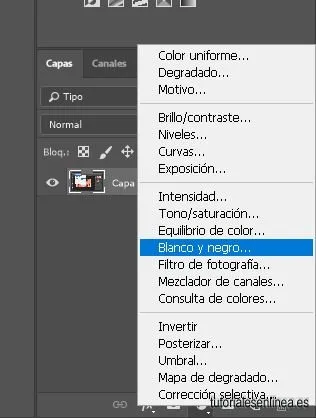 Después de ello en las propiedades del blanco y negro jugaremos con los colores como lo indica la siguientes imagen.
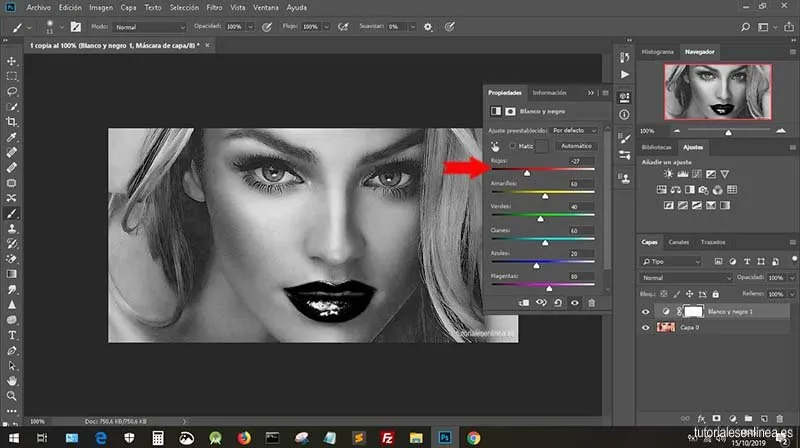 Luego seleccionamos la herramienta pincel (Pincel duro, o el que mejor se adapte a tu trabajo) en color negro y nos ubicamos en la capa que acabamos de crear.
  Terminamos marcando con el pincel lo que quedamos que aparezca, en este caso hemos elegido una foto fácil, marcamos todos los labios.
 Nuestra imagen se ve genial. Sin embargo, los labios podría mejorar un poco el color; solo para completar el efecto. Seleccione el pincel y lo rellenas a tu conveniencia, en pocas palabras puedes elegir los pinceles que les guste, y probar hasta obtener el mejor resultado.


Comentarios