



2. Ajustar la configuración predeterminada de WordPress

WordPress ofrece una serie de configuraciones para ayudar a modificar la configuración de su sitio.
WordPress viene con una gran cantidad de configuraciones predeterminadas que es posible que desee ajustar para satisfacer sus necesidades. Estos dictarán la forma en que su blog se ve y se ejecuta. Si bien muchas de las configuraciones predeterminadas funcionarán para usted, asumiremos que su lema no es "Simplemente otro sitio de WordPress" . Tomarse el tiempo para modificar estos detalles por adelantado significa que tendrá menos preocupaciones sobre la limpieza posterior.
Primero, inicie sesión en su tablero de WordPress. Desde aquí, vaya a Configuración > General, donde se le mostrará una serie de configuraciones predeterminadas. Comience por verificar el título de su sitio y el eslogan predeterminado. Aunque podría haberlos configurado en el momento de la instalación, también puede hacerlo aquí. Estos deben ser personalizados para representar el nombre de su blog y un lema pegadizo o descriptivo:

A continuación, revise el idioma y la zona horaria de su sitio. Si escribe en un idioma diferente del inglés, cambie a la opción adecuada (hay más de 70 idiomas disponibles). Elegir el huso horario correcto también es importante porque dicta el momento en que WordPress se muestra para sus publicaciones, así como también la forma en que programa el contenido:

Finalmente, revise las opciones de formato de fecha. Los diferentes lugares tienden a formatear de manera diferente, así que considere su público objetivo. Por ejemplo, un público estadounidense esperará ver m / d / Y , mientras que el público internacional está acostumbrado a d / m / Y :

Cuando termine, haga clic en Guardar cambios. A continuación, visite Configuración > Discusión para habilitar o deshabilitar la sección de comentarios, o establecer restricciones contra ciertas palabras clave. También puede elegir si desea recibir o no notificaciones por correo electrónico para comentarios. En este caso, qué configuración funciona mejor se basará en la cantidad de tiempo que desea dedicar a la moderación de los comentarios. Pecar de moderador al principio es una buena idea al establecer su base de usuarios. También recomendamos inhabilitar pingbacks y trackbacks, y cualquier intento de notificar blogs vinculados:

De nuevo, deberá guardar sus cambios antes de pasar a Configuración > Enlaces permanentes. Aquí puede elegir qué tipo de estructura de enlaces desea que tengan sus URL. Le recomendamos que elija cualquier opción que no sea Normal , principalmente por motivos de Optimización de Motores de Búsqueda (SEO). La selección del nombre de la publicación probablemente será tu mejor opción, ya que las URL cortas y memorables tienden a funcionar mejor:

Una vez que haya elegido una estructura de enlaces permanentes con la que esté satisfecho, haga clic en Guardar cambios. ¡Ahora es el momento de darle a su blog un diseño adecuado!
3. Seleccione un tema adecuado de WordPress

WordPress ofrece muchos temas gratuitos a través del Directorio de temas.
A continuación, es hora de elegir un tema de WordPress adecuado (echa un vistazo a nuestra lista de los mejores temas de WordPress gratis aquí ). Esto es esencialmente una plantilla que dicta su diseño y es una parte inherente del núcleo de WordPress. Puede cambiar los temas en cualquier momento, así que no se preocupe demasiado sobre cuál elegir para comenzar.
Una vez dicho esto, es genial si puedes encontrar un tema que funcione para tus necesidades de inmediato. Aquí hay algunas pautas que puede utilizar para encontrar un tema adecuado para su blog de WordPress:
- ¡El diseño receptivo es imprescindible!
- El tema debería funcionar bien en todos los navegadores, y los principales plugins de WordPress deberían ser compatibles de manera inmediata.
- Debe estar listo para la traducción si planea publicar un blog en otro idioma.
- Busque un foro de soporte próspero, donde los usuarios obtengan respuestas rápidamente.
- El código limpio es importante para SEO; valide la demostración solo para estar seguro.
- Las altas calificaciones y revisiones son una buena señal porque la experiencia habla mejor.
Armado con estas pautas, debería poder encontrar un tema que se ajuste a sus necesidades en el directorio de temas de WordPress. Una vez que haya encontrado un tema, vuelva a visitar su tablero de WordPress y diríjase a Apariencia > Temas > Agregar nuevo :
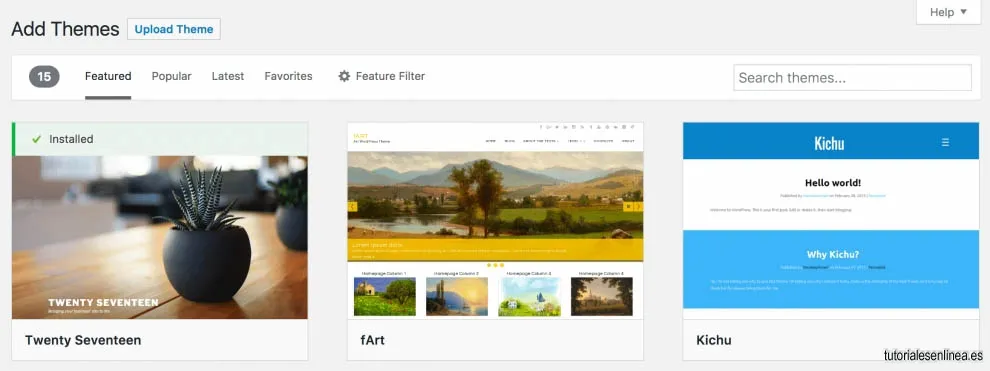
En el cuadro de búsqueda, ingrese el nombre del tema deseado que ha encontrado en el Directorio de temas de WordPress. Después de que aparezca, desplace el cursor sobre él y haga clic en Instalar:

Una vez que el mensaje Instalar se haya completado, haga clic en Activar :

¡Tu tema ahora debe estar instalado! Alternativamente, si ha encontrado un tema de WordPress en otro lugar (por ejemplo, una solución premium del sitio web de un desarrollador), puede cargar el archivo .zip del tema usando el botón Cargar tema en la pantalla Agregar temas . Desde este punto, puede activar su tema recién cargado como de costumbre.

Una vez que haya elegido un tema, es probable que desee personalizar su diseño. Nos ocuparemos de esto, pero antes de eso, deberá considerar la implementación de algunas funcionalidades adicionales para su sitio.


Comentarios