



También pueden ser útiles algunas formas adicionales de crear un medio de instalación de Windows 10 x64 y x86 para sistemas GPT UEFI y BIOS MBR.
Crear una unidad flash de arranque de Windows 10 sin programas
La forma de crear una memoria USB de arranque de Windows 10 sin ningún programa requiere que su placa base (en la computadora donde se utilizará la unidad flash USB de arranque) esté con el software UEFI (la mayoría de las placas base en los últimos años), es decir. Soportó la carga EFI, y la instalación se llevó a cabo en un disco GPT (o no fue crítico eliminar todas las particiones).
Necesitará: una imagen ISO con un sistema y una unidad USB del tamaño apropiado, formateada en FAT32 (un elemento requerido para este método).
Los pasos para crear una unidad flash de arranque de Windows 10 consisten en los siguientes pasos:
- Monte la imagen de Windows 10 en el sistema (conéctese con herramientas estándar del sistema o con programas como Daemon Tools).
- Copie todo el contenido de la imagen a USB.
Listo Ahora, siempre que la computadora esté configurada en el modo de arranque UEFI, puede arrancar e instalar fácilmente Windows 10 desde una unidad fabricada. Para seleccionar el arranque desde la unidad flash USB, es mejor usar el menú de arranque de la placa base.
Usando Rufus para grabar la instalación USB
Si su computadora o computadora portátil no tiene UEFI (es decir, tiene un BIOS normal) o por alguna otra razón el método anterior no funcionó, Rufus es un excelente programa (y en ruso) para hacer rápidamente una unidad flash USB de arranque para instalar Windows 10.
En el programa, es suficiente seleccionar una unidad USB en el elemento "Dispositivo", marcar el elemento "Crear disco de arranque" y seleccionar "Imagen ISO" en la lista. Después de lo cual, al hacer clic en el botón con la imagen de la unidad de CD-ROM, especifique la ruta a la imagen de Windows 10. Actualización 2018: se ha lanzado una nueva versión de Rufus, la instrucción aquí es la unidad flash USB de arranque de Windows 10 en Rufus. Mas sobre Rufus...

También debe prestar atención a la elección del elemento en el "Esquema de partición y tipo de interfaz del sistema". En general, la elección debe basarse en lo siguiente:
- Para computadoras con BIOS regular o para instalar Windows 10 en una computadora con UEFI, seleccione “MBR para computadoras con BIOS o UEFI-CSM” en el disco MBR.
- Para computadoras con UEFI - GPT para computadoras con UEFI.
Después de eso, simplemente haga clic en "Inicio" y espere hasta que los archivos se copien en la unidad flash USB.
Detalles sobre el uso de Rufus, dónde descargar e instrucciones de Rufus.
Herramienta de descarga de USB / DVD de Windows 7
La utilidad oficial gratuita de Microsoft, creada originalmente para grabar una imagen de Windows 7 en un disco o USB, no ha perdido su relevancia con el lanzamiento de nuevas versiones del sistema operativo; todavía se puede usar si necesita un kit de distribución para la instalación.
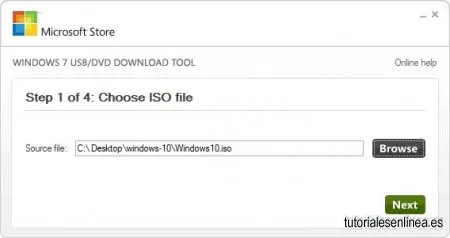
El proceso de creación de una unidad flash de arranque de Windows 10 en este programa consta de 4 pasos:
- Seleccione la imagen ISO de Windows 10 en su computadora y haga clic en "Siguiente".
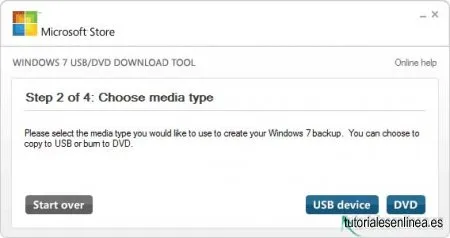
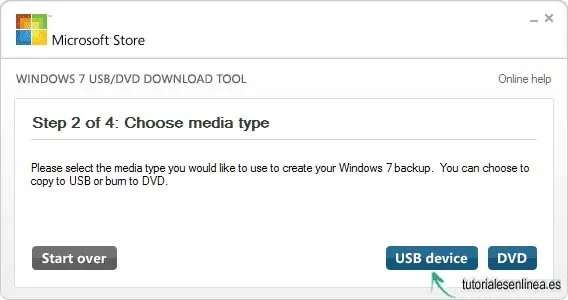
- Seleccione: Dispositivo USB - para una unidad flash USB de arranque o DVD - para crear un disco.
- Seleccione su unidad USB de la lista. Haga clic en el botón "Comenzar a copiar" (aparece una advertencia de que se eliminarán todos los datos de la unidad flash).
- Espere a que se complete el proceso de copia de archivos.

Esto completa la creación de la unidad Flash, puede comenzar a usarla.


Comentarios