




Mantén seleccionada la línea superior y ve al panel Degradado (Ventana > Degradado). Haz clic en el botón Gradiente lineal para aplicar un gradiente lineal, asegúrate de que el ángulo esta ajustado a 0 grados y luego ve a los deslizadores de gradiente. Selecciona la derecha, establece el color en blanco (R = 255 G = 255 B = 255) y baja su opacidad a 0%, y luego selecciona la izquierda y asegúrate de que el color se establece en blanco.
Vuelve al panel Apariencia para bajar el peso de este golpe a 5 pt, y luego abre el efecto de desenfoque gaussiano existente. Establece el radio a 20 px, haz clic en Aceptar y, a continuación, abre el efecto Transformar.
Arrastra el control deslizante Mover-Vertical a -10 px para mover el trazo seleccionado 10 px hacia arriba, y luego haz clic en Aceptar.

Paso 7
Asegúrate de que todas las formas aún estén seleccionadas y sigue enfocándote en el panel Apariencia. Haz clic en la sección Ruta para asegurarte de que el efecto que estás a punto de agregar afectará a toda la ruta, no solo al relleno o trazo, y luego ve a Efecto > Distorsionar y transformar > Zig Zag. Introduce la configuración que se muestra a continuación y da clic en Aceptar.

Step 8
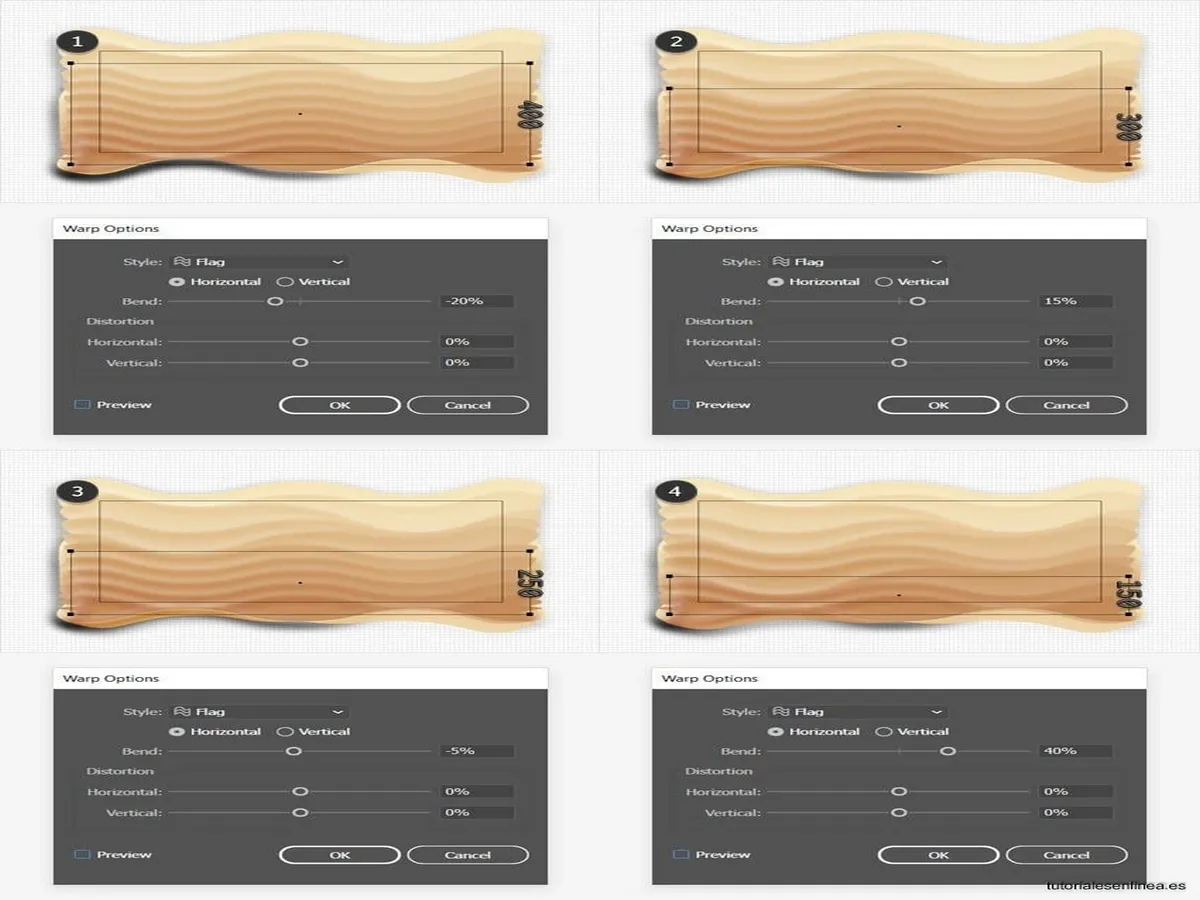
Selecciona uno por uno los cuatro rectángulos resaltados en las siguientes imágenes y aplica los efectos de deformación que se muestran a continuación (Efecto > Deformación > Bandera).
3. Cómo Agregar un Efecto de Textura Granular en Illustrator
Paso 1
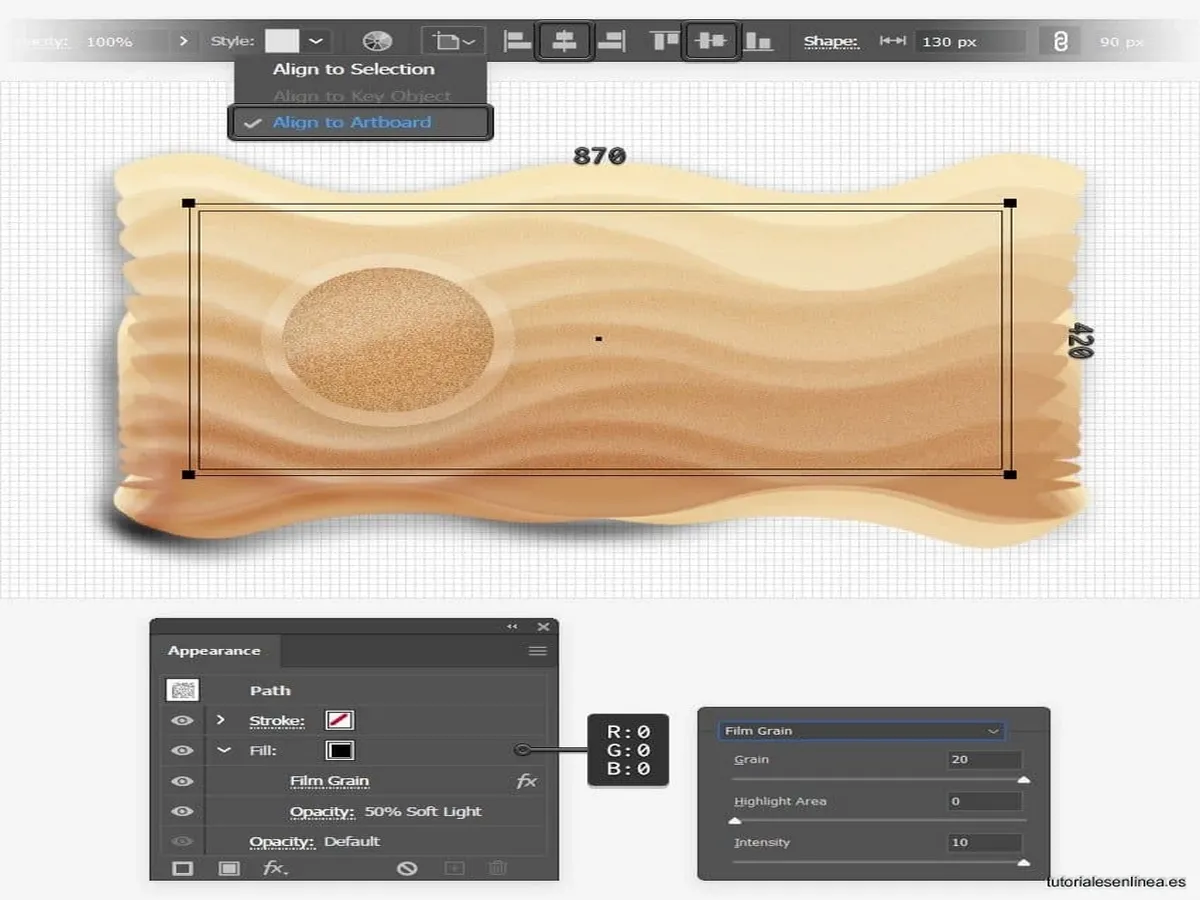
Vuelve a seleccionar la herramienta de rectángulo (M) y úsala para crear una forma 870 x 420 px. Llénala de negro y no te olvides de centrarla usando los mismos botones Centro de alineación horizontal y Centro de alineación vertical del panel de control.
Mantén esta forma seleccionada y concéntrate en el panel Apariencia. Selecciona el relleno para reducir su opacidad al 50% y cambia el modo de mezcla a luz suave, y luego ve a Efecto > Artístico > textura granular de película.
Introduce la configuración que se muestra a continuación y haz clic en Aceptar.
Paso 2
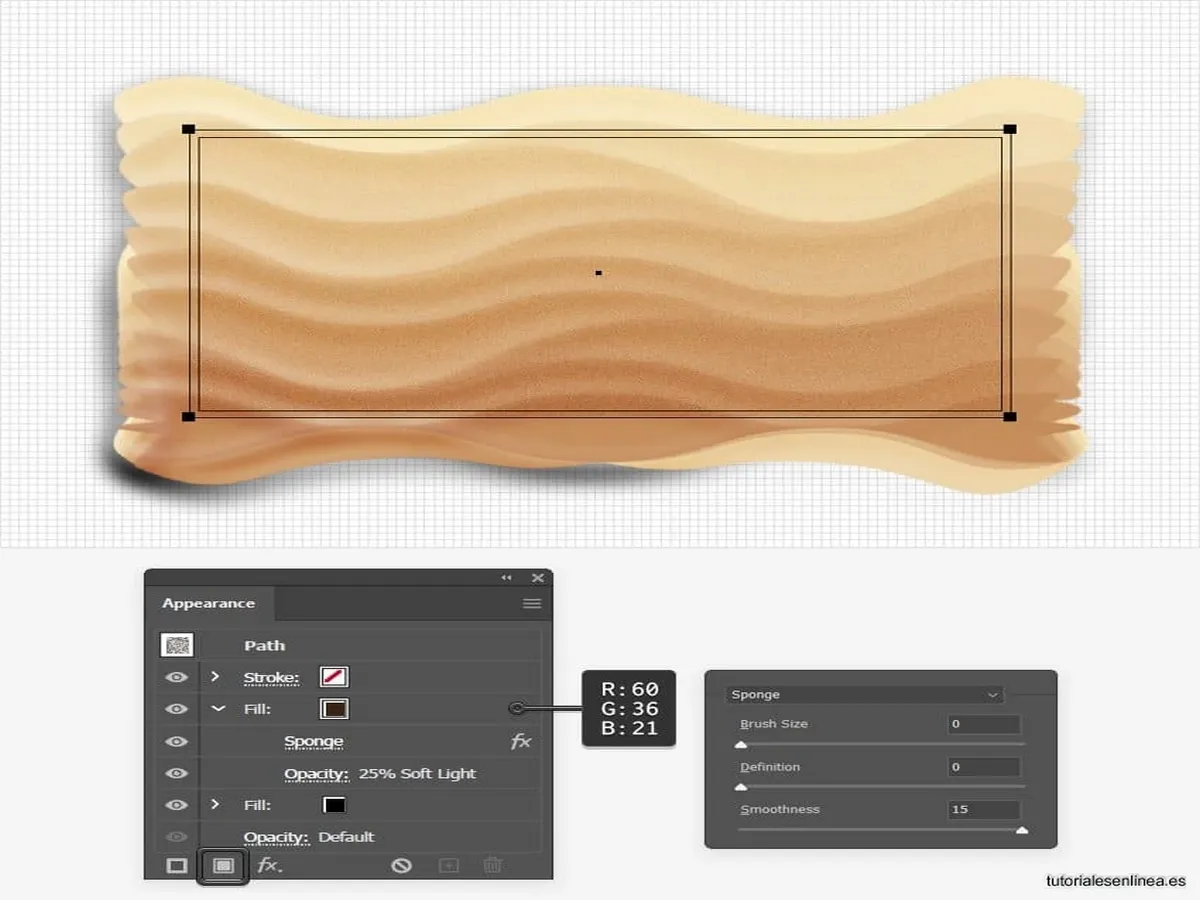
Asegúrate de que tu rectángulo frontal todavía está seleccionado, y sigue centrándote en el panel Apariencia. Utiliza el botón Agregar relleno nuevo para agregar fácilmente un segundo relleno y selecciónalo. Establece el color en R = 60 G = 36 B = 21, baja su opacidad al 25% y cambia el modo de mezcla a Luz suave, y luego ve a Efecto > Artístico > Esponja.
Introduce la configuración que se muestra a continuación y haz clic en Aceptar.
Comentarios